O blog da AWS
Configure seu agente de codificação de IA para construir com AWS Step Functions
Por D Surya Sai e Sahithi Ginjupalli.
Você deseja construir um fluxo de trabalho do AWS Step Functions e tem um agente de codificação de IA aberto em seu terminal ou IDE. Mas o agente não conhece a Amazon States Language (ASL), integrações de serviços ou como implantar máquinas de estado. Antes de começar, você precisa encontrar o pacote de servidor Model Context Protocol (MCP) correto, descobrir o formato de configuração para seu agente específico e configurar credenciais.
O AWS Step Functions adicionou um botão “Copiar prompt do agente” ao console do AWS Step Functions que elimina completamente essa configuração. Você escolhe o botão, cola o prompt em seu agente e o agente se configura com habilidades Serverless e um servidor MCP. Você pode começar a construir fluxos de trabalho com linguagem natural imediatamente. O recurso funciona com Claude Code, Kiro CLI, Cursor, GitHub Copilot, Codex, Devin Desktop, OpenCode e qualquer outro agente compatível com MCP.
Como funciona
O botão aparece em três lugares no console do Step Functions:
- A página inicial, em “Como funciona”.
- O modal Criar Máquina de Estado (no topo, antes de começar a construir).
- A seção Desenvolvimento Local na página inicial.
Aqui está um exemplo do fluxo Criar Máquina de Estado:
- Abra o console do Step Functions e escolha Criar máquina de estado.
- No topo do modal, você vê o banner: “Configure seu agente para construir com Step Functions. Copie e cole este prompt em seu agente de IA para configurar habilidades do Step Functions e servidor MCP.”
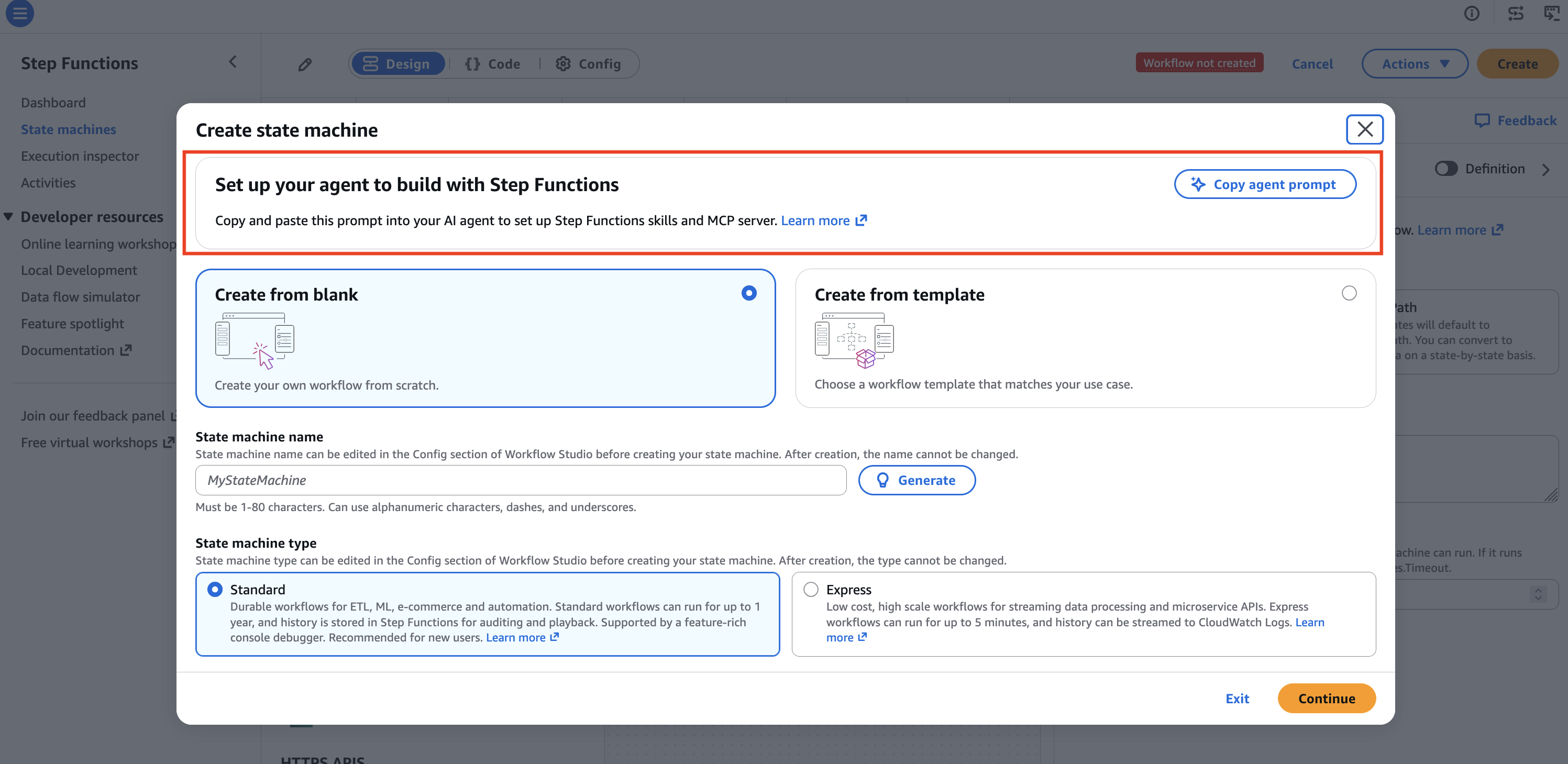 Figura 1: Modal do console do Step Functions mostrando o Copiar prompt do agente
- Escolha Copiar prompt do agente. O console copia uma instrução de busca para sua área de transferência.
- Cole o prompt no chat ou terminal do seu agente de IA.
- O agente lê o guia de configuração e se autoconfigura.
O prompt copiado é uma instrução de busca que aponta para um guia de configuração hospedado na documentação da AWS. Você o cola em seu agente, e o agente instala duas coisas:
Habilidade AWS Serverless (do Agent Toolkit for AWS) fornece ao seu agente contexto profundo sobre Step Functions. Inclui como escrever ASL, estruturar fluxos de trabalho com tentativas e tratamento de erros, escolher entre tipos de fluxo de trabalho Standard e Express, implementar padrões como orquestração saga e fan-out paralelo, e implantar usando AWS Serverless Application Model (AWS SAM) ou AWS Cloud Development Kit (AWS CDK).
AWS Serverless MCP Server dá ao seu agente acesso direto à AWS. Por meio do Model Context Protocol, seu agente pode criar e atualizar máquinas de estado, iniciar e descrever execuções, inspecionar histórico de fluxo de trabalho e gerenciar recursos em sua conta.
Agentes suportados
O guia de configuração detecta automaticamente seu agente e fornece o formato de configuração correto:
- Claude Code: Instala pelo marketplace de plugins e registra o servidor MCP com
claude mcp add. - Kiro CLI: Escreve em
~/.kiro/settings/mcp.json. - Codex: Registra com
codex mcp add. - Cursor: Escreve em
.cursor/mcp.json. - GitHub Copilot: Escreve em
.vscode/mcp.json. - Devin Desktop: Escreve em
.devin/mcp_config.json. - OpenCode: Escreve em
~/.config/opencode/opencode.jsonc.
Se você usa um agente compatível com MCP diferente, o guia fornece um bloco de configuração JSON genérico que você pode adicionar ao arquivo de configuração do seu agente.
O que você pode construir
Uma vez que seu agente está configurado, você pode descrever fluxos de trabalho em linguagem natural, e o agente produz máquinas de estado válidas e implantáveis. Aqui estão alguns exemplos:
Processamento de pedidos com compensação: “Construa um fluxo de trabalho que valida um pagamento, reserva inventário e envia um e-mail de confirmação. Se o pagamento falhar, libere a reserva de inventário.”
Fan-out paralelo: “Crie um fluxo de trabalho Express que chama três funções AWS Lambda em paralelo, aguarda a conclusão de todas e mescla os resultados em uma única resposta.”
Portão de aprovação humana: “Adicione uma etapa que pausa o fluxo de trabalho e aguarda um gerente aprovar antes de prosseguir com a implantação.”
Tratamento de erros: “Adicione tentativa com backoff exponencial e um máximo de três tentativas à etapa de processamento de pagamento. Se todas as tentativas falharem, roteie para uma etapa de notificação de fallback.”
Como o agente tem o servidor MCP conectado, ele também pode implantar o fluxo de trabalho diretamente em sua conta, iniciar execuções de teste e inspecionar os resultados sem sair da interface do agente.
Vantagens
Sempre atualizado: O conteúdo do Agent Toolkit for AWS permanece atualizado conforme o Step Functions adiciona novos recursos, integrações e padrões. Quando você executa o prompt, seu agente obtém as habilidades e configurações mais recentes automaticamente.
Sem mudança de contexto: Você permanece na interface do seu agente para todo o fluxo de trabalho: projetar, construir, implantar, testar e iterar. Sem alternar entre o console, documentação e seu editor.
Funciona com suas credenciais existentes: O servidor MCP usa seu perfil AWS local. Nenhuma nova função ou permissão do AWS Identity and Access Management (IAM) é necessária além do que você já usa para desenvolvimento do Step Functions.
Agnóstico de agente: Seja você usando Claude Code, Kiro, Cursor, Copilot ou outra ferramenta, o mesmo botão e prompt funcionam. Você não precisa encontrar instruções de configuração específicas do agente.
Comece agora
- Abra o console do AWS Step Functions.
- Escolha Copiar prompt do agente no banner (na página inicial em “Como funciona”, na seção Desenvolvimento Local ou no modal Criar Máquina de Estado).
- Cole o prompt em seu agente de codificação de IA.
- Comece a descrever o fluxo de trabalho que você deseja construir.
Este recurso está disponível em todas as Regiões da AWS comerciais sem custo adicional. Para saber mais sobre o processo de configuração, consulte o guia de configuração do agente. Para mais informações sobre o Agent Toolkit for AWS, consulte o repositório GitHub. Para AWS MCP Servers, consulte a documentação.
Gostaríamos de ouvir como você usa este recurso. Conte-nos sobre isso nos comentários.
Este conteúdo foi traduzido do post original do blog, que pode ser encontrado aqui.
Tradutores
 |
Nicolas Tarzia é Senior Technical Account Manager na AWS, com mais de 13 anos de experiência, com ampla experiência em arquitetura cloud, engenharia e design de software. Sua área de interesse são tecnologias serverless. https://www.linkedin.com/in/nicolastarzia |
 |
Daniel Abib é Arquiteto de Soluções Sênior e Especialista em Amazon Bedrock na AWS, com mais de 25 anos trabalhando com gerenciamento de projetos, arquiteturas de soluções escaláveis, desenvolvimento de sistemas e CI/CD, microsserviços, arquitetura Serverless & Containers e especialização em Machine Learning. Ele trabalha apoiando Startups, ajudando-os em sua jornada para a nuvem. https://www.linkedin.com/in/danielabib/ |